الرد على منافسة نوبكو في iNUPCO ليس نموذجا واحدا. فالعطاء يتكون من عروض كثيرة، عرض لكل بند تسعره، ويمر كل عرض بثلاث مراحل: عرض فني، ثم عرض مالي، ثم اعتماد. وبعد ذلك فقط تستطيع تقديم العطاء نفسه.
يمر هذا الدليل على المراحل بالترتيب الذي تقابلها به. وقد كتبناه من عطاء حقيقي أنجز في البوابة، مع حذف الأسماء والأرقام. والشاشات والمسميات تتغير، فاعتبره خريطة، وطابق كل خطوة بما تراه أمامك.
كيف يتكون العطاء
تعرض المنافسة في iNUPCO بنودا عامة (Generic Items)، لكل منها رمز نوبكو وكمية مطلوبة. ولكل بند تريد توريده تقدم عرضا واحدا، وللعرض جزءان. يحدد العرض الفني المنتج الذي تعرضه: تسجيله وتعبئته وصلاحيته ومدد التوريد. ويحدد العرض المالي السعر وشروطه: سعر الوحدة، وضريبة القيمة المضافة، والكمية، وهل جزء منها مجاني.
ثم يعتمد المدير العروض، وتأتي الخطوة الأخيرة: تقديم العطاء نفسه. وإذا كان لحسابك أكثر من دور، فقائمة View As فوق تبويبات المنافسة تنقلك بين الجانب الفني والجانب المالي وجانب المدير. وما تستطيع فعله يحدده الجانب الذي أنت فيه، فتأكد منه قبل أن تبحث عن زر تظنه مفقودا.
قبل أن تبدأ
جهز لكل بند: رمز نوبكو، والمنتج الذي ستعرضه ورقم كتالوجه، والمصنع، وخطاب تفويض المصنع، وملف الكتالوج PDF، وحجم العبوة، والصلاحية، وسعرك. والمنتج الذي لم تسجله نوبكو بعد يحتاج إلى تسجيل أولا، ويجب أن يكون مصنعه في قائمة نوبكو. وإذا لم يكن فيها فسيتوقف البند حتى تضيف نوبكو المصنع إلى القائمة، فتحقق من ذلك مبكرا.
وحدد البنود التي ستشارك فيها قبل أن تفتح البوابة، واحتفظ بهذه القائمة، فستقارن بها ما في البوابة عند الانتهاء.
الخطوة 1: افتح البند واختر المنتج
افتح المنافسة، وانتقل إلى Generic Items، وابحث برمز نوبكو، ثم اختر Submit main offer. وقد يحتاج الرابط إلى نقرة ثانية، لأن النقرة الأولى تكتفي بإظهار الصف على الشاشة ولا تفتح شيئا. بعد ذلك تطلب منك صفحة العرض اختيار منتج. وتعرض القائمة المنتجات التي سجلتها من قبل لهذا الرمز، فانظر فيها قبل أن تنشئ شيئا، لأن تسجيل منتج موجود لا يؤدي إلا إلى نسخ مكررة تحتار بينها.
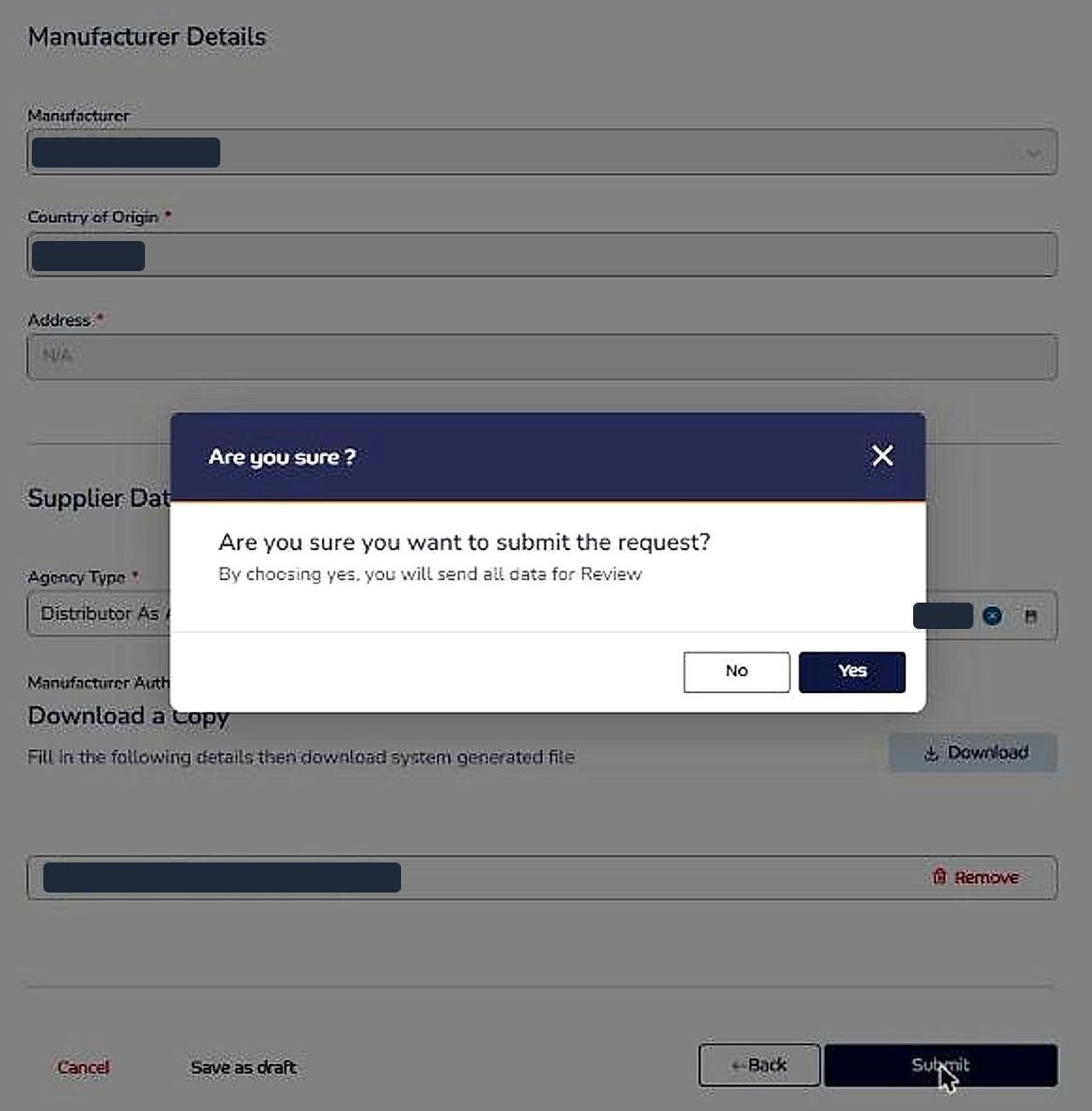
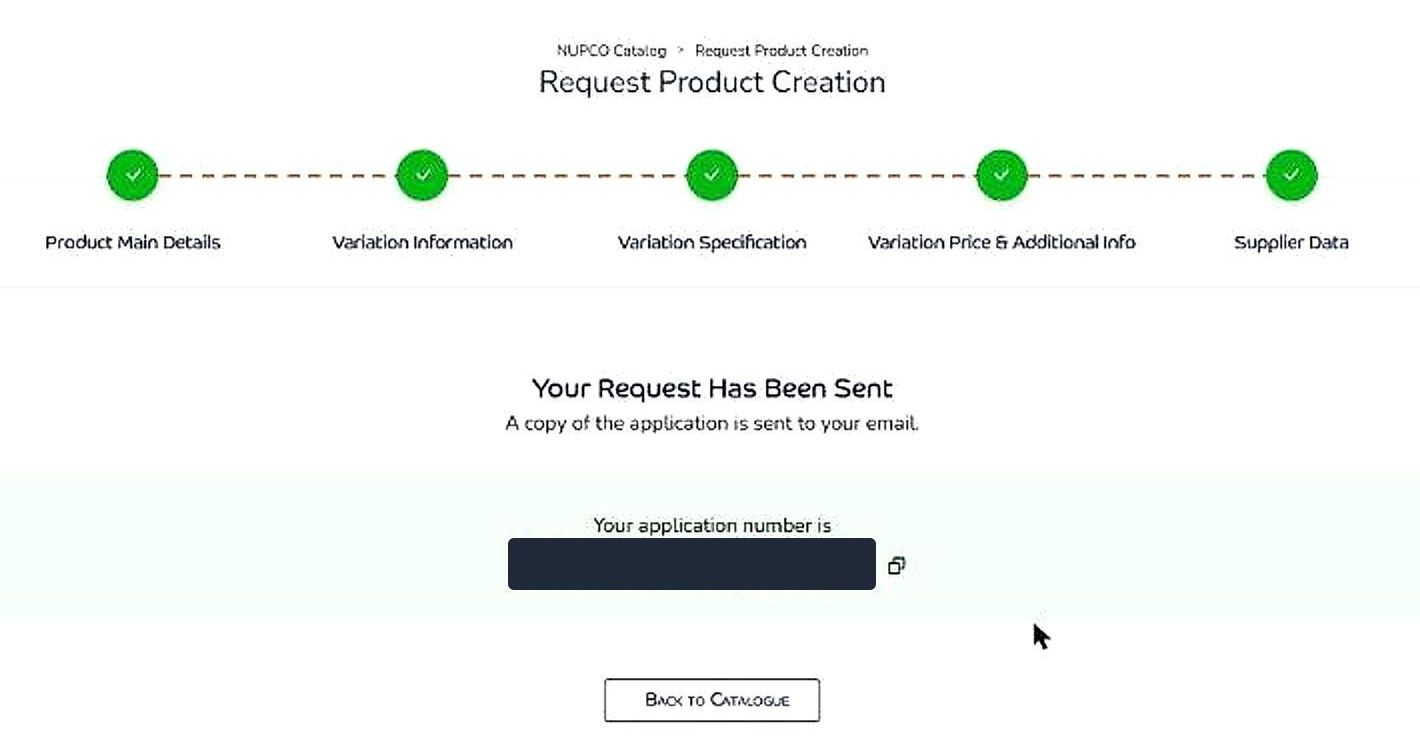
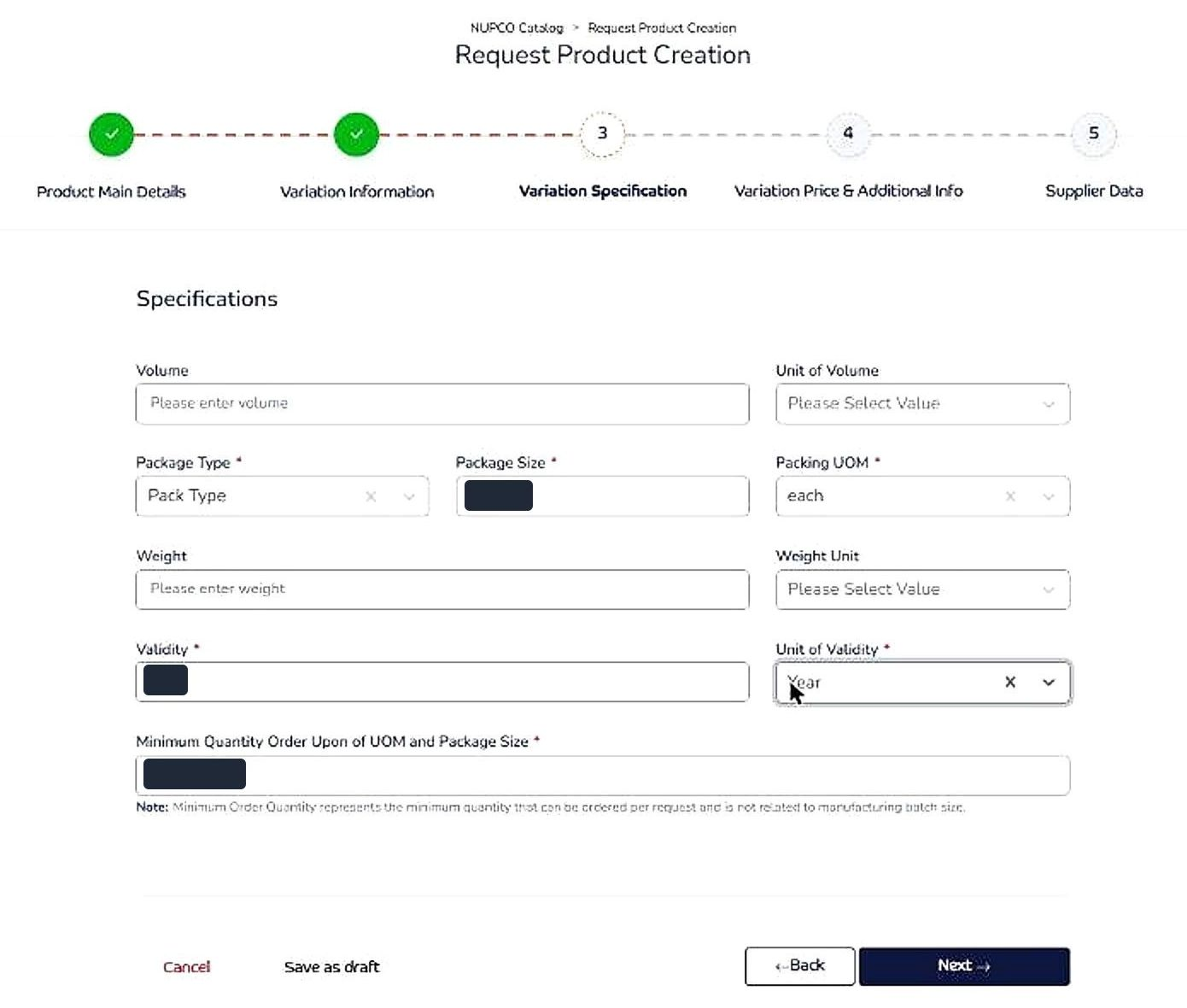
وإذا كانت القائمة فارغة فسجل المنتج أولا. في الكتالوج اختر Request Product Creation، وأكمل خطواته الخمس: Product Main Details، Variation Information، Variation Specification، Variation Price & Additional Info، Supplier Data. وتطلب الخطوة الأخيرة تأكيدا نهائيا، ثم تعرض لوحة خضراء رقم الطلب، فاكتبه. ولا تحفظ مسودات بين الخطوات، فكل حفظ ينشئ طلبا مستقلا لا تستطيع حذفه. ولا تقدم مرتين، فالطلب المعلق لا يمكن إلغاؤه.
ما تتحقق منه البوابة في طلب المنتج
هناك قواعد يتعثر بها كثيرون. اسما المنتج، الإنجليزي والعربي، لا يزيد كل منهما على 40 حرفا، ولا يفحص هذا الحد إلا عند التقديم، فاختصرهما قبل أن تبدأ. ويقبل الاسم العربي الحروف العربية وحدها، وترفض البوابة المقاس مثل 29x35 أو أي رمز، فاترك المقاسات للاسم الإنجليزي والوصف. ويلزم ملف الكتالوج PDF ومستند داعم، وتظهر للمنتج المصنوع في السعودية أسئلة إضافية عن المحتوى المحلي، مع مستند يثبته. وأسئلة «نعم أو لا» تبدأ بلا إجابة مختارة، فأجب عن كل منها بنفسك. واختر المصنع من القائمة التي تعرضها البوابة.
الخطوة 2: قدم العرض الفني
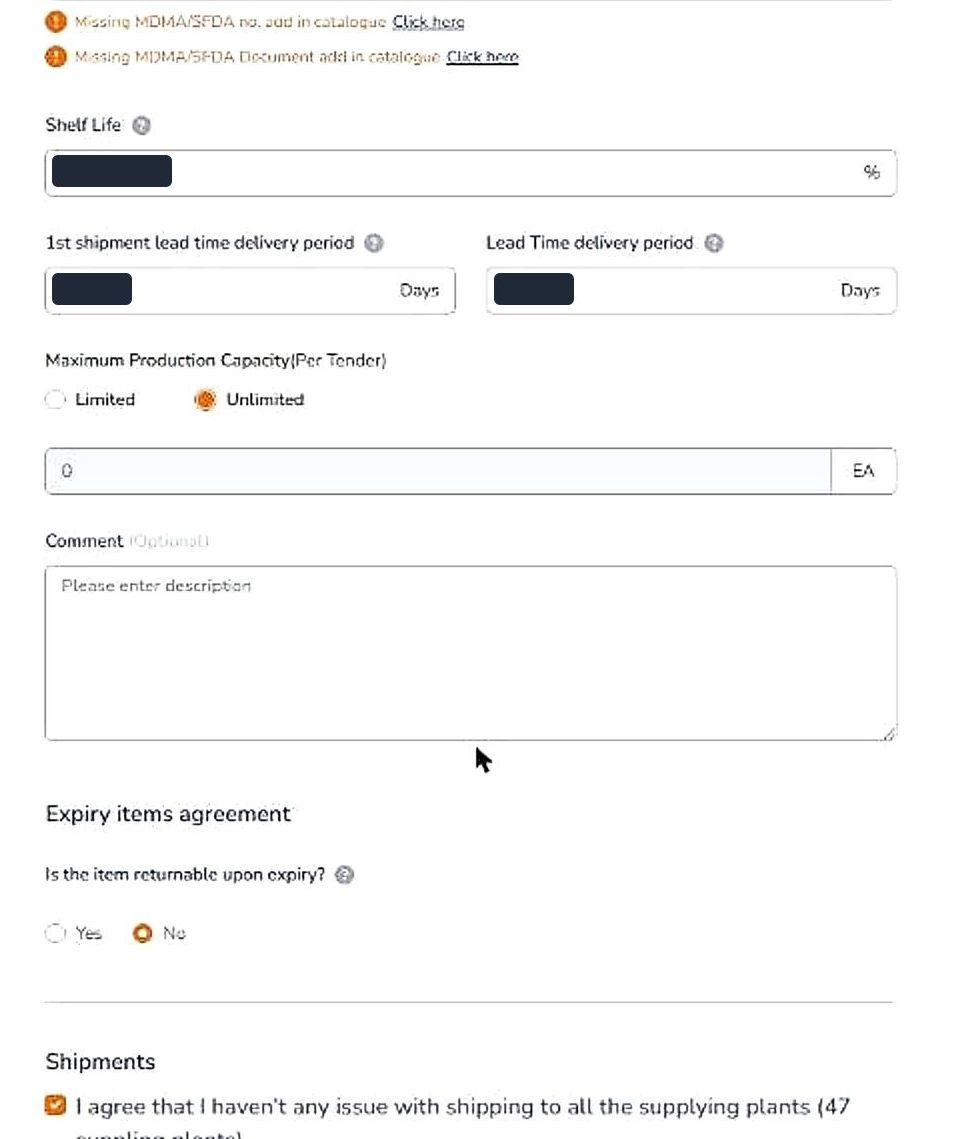
بعد اختيار المنتج تعبئ صفحة العرض صلاحية البند وحجم العبوة وبلد المنشأ من التسجيل. وتكمل أنت الباقي: نسبة الصلاحية (Shelf Life)، ومدة التوريد للشحنة الأولى، ومدة التوريد للطلبات اللاحقة، والإجابات عن الطاقة الإنتاجية والشحن والإرجاع عند انتهاء الصلاحية. واضبط كل سؤال «نعم أو لا» بنفسك، ولا تعتمد على القيمة الافتراضية.
وتنبه البوابة إذا نقصت بيانات MDMA أو SFDA. والتنبيه لا يمنعك، لكنه سبب شائع للرفض، فعالجه إن استطعت. ويقدم النموذج بنقرة واحدة دون أن تطلب البوابة تأكيدا. وبعد ذلك ابحث برمز البند مرة أخرى: يجب أن يكون عدد العروض المقدمة قد زاد واحدا.
الخطوة 3: قدم العرض المالي
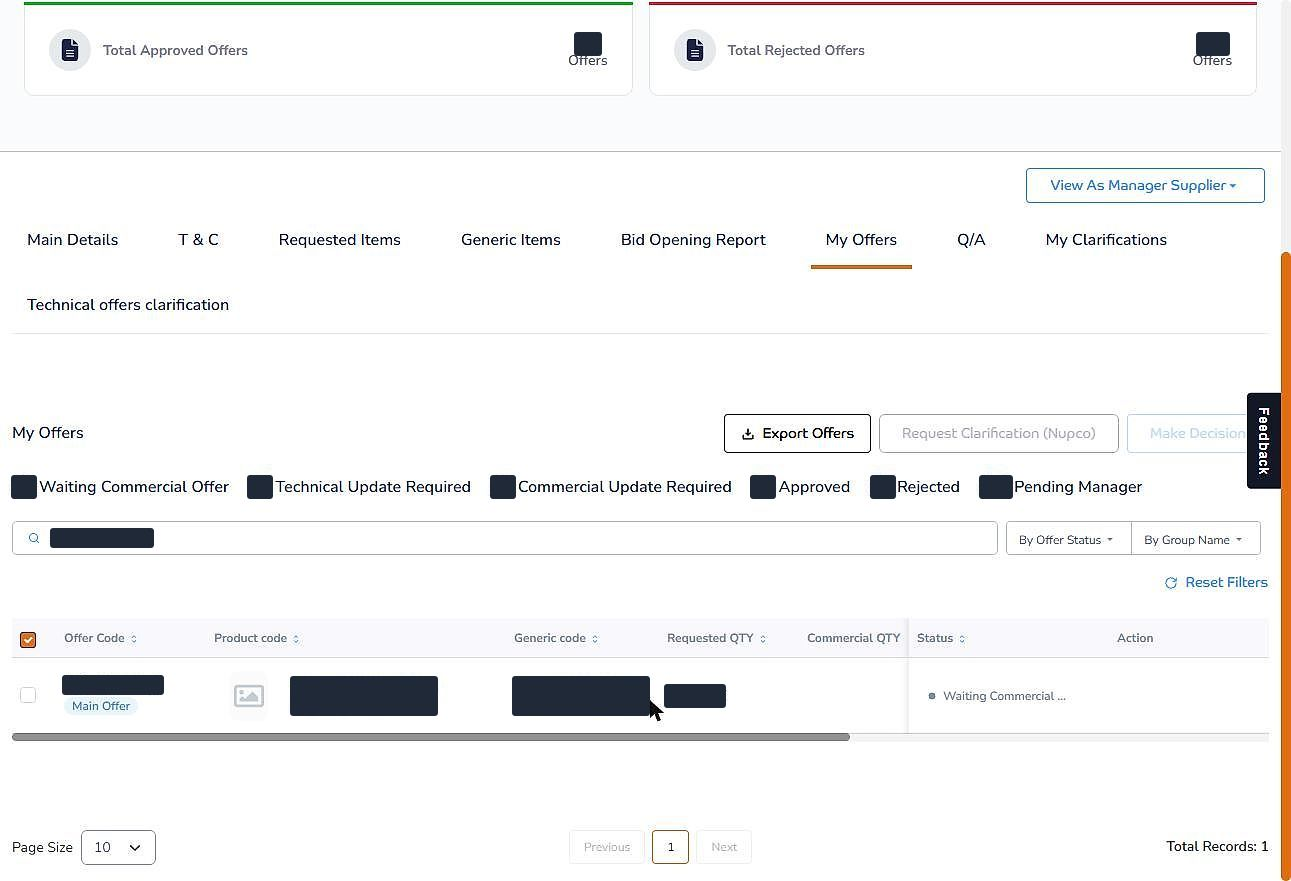
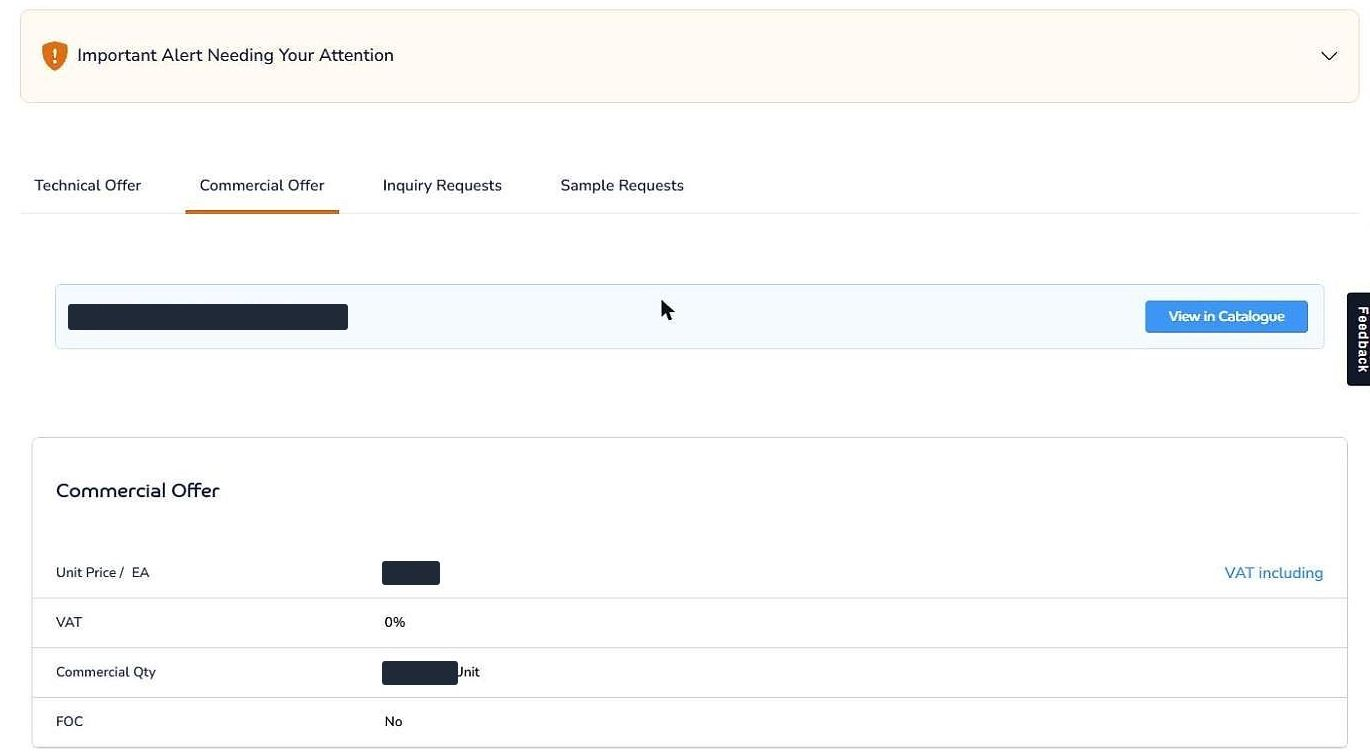
افتح تبويب My Offers وانتقل إلى جانب العرض المالي. والبنود التي لها عرض فني وبلا سعر تظهر بحالة Waiting Commercial Offer. افتح أحدها واختر Submit Offer. ثم أدخل سعر الوحدة والضريبة والكمية التي تعرضها، وحدد هل هي مجانية، وقدم العرض.
وفحصان يوفران كثيرا من العناء. الأول الضريبة. تخضع أكثر المنتجات لنسبة 15%، أما الأدوية المؤهلة فنسبتها صفر، ونقرة على الخيار الخطأ يسهل أن تمر دون أن تنتبه، فاقرأ صفحة العرض مرة أخرى بعد التقديم. والثاني الكمية: يعرض البند الكمية التي طلبتها نوبكو، فقرر عن قصد هل تعرضها كلها. بعد ذلك ينتقل العرض إلى حالة Pending Manager، ويزيد عداد العروض المالية في أعلى المنافسة واحدا.
الخطوة 4: اعتمد العروض
تنتظر العروض الاعتماد في جانب المدير. انتقل إليه من View As، وافتح My Offers، واعرض العروض بحالة Pending Manager فقط. حدد العروض التي تريدها، أو حدد خانة رأس الجدول لتختارها كلها، ثم اختر Make Decision. تعرض النافذة العروض المحددة وتقدم أربعة خيارات: Approve، Reject، Request Technical Edits، Request Commercial Edits. اختر Approve، وتأكد من العدد في أعلى النافذة، ثم اضغط على Confirm. فتظهر رسالة خضراء تفيد باعتماد العروض، ويزيد عداد العروض المعتمدة في أعلى المنافسة.
والعرض المعتمد سابقا يستبعد من أي تحديد جديد تلقائيا. وإذا أردت إرجاع عرض للتعديل بدل اعتماده فاختر Request Technical Edits أو Request Commercial Edits.
عثرات في شاشات البوابة
يعود اختيار View As إلى الجانب الفني كلما أعيد تحميل الصفحة، ومن ذلك فتح المنافسة من رابطها مباشرة. وإذا تنقلت داخل البوابة برابط Tender Details بقي الجانب الذي اخترته. وقد تبقى تصفية مفعلة فتخفي كل الصفوف، ولا يزيلها زر Reset Filters دائما: أزل التصفية بالعلامة × على الشارة نفسها. وفي الجداول العريضة قد يقع رابط الإجراء خارج الشاشة إلى اليمين، فمرر الجدول أفقيا، أو حدد الصف واستعمل زر Make Decision فوق الجدول.
الخطوة 5: قدم العطاء
بعد أن يصبح لكل بند نويت المشاركة فيه عرض فني وعرض مالي معتمدان، تبقى خطوة أخيرة: Submit Bid في أعلى يمين صفحة المنافسة. وهو يرسل العطاء كله، فألق نظرة أخيرة على قائمتك قبل أن تضغط عليه: البنود التي قررت المشاركة فيها، وأيها له عروض وأيها بلا عروض، مع سبب كل حالة. واترك لنفسك وقتا قبل آخر موعد لتقديم العروض، فالمشكلة التي تكتشفها في الدقائق الأخيرة لن يتسع الوقت لإصلاحها.
اضغط عليه مرة واحدة، واحتفظ برسالة التأكيد.
أين يساعدك Claude وبروكداك
كل نموذج فيما سبق يسأل عن معلومات تحفظها في بروكداك أصلا: المنتجات، والمصنعين، وخطابات التفويض، وأحجام العبوات، والأسعار. ويجهز بروكداك أيضا عرض السعر وغلافه، فتأتي المستندات الداعمة من مكان واحد. وإذا لم ترد أن تكتب بنفسك، فيستطيع Claude تعبئة هذه النماذج في متصفحك وأنت تراقب، وينتظر موافقتك قبل أن يقدم. وتشرح المقالة الأخرى في هذه المدونة، «كيف تدع Claude يعبئ عروضك على iNUPCO ويقدمها»، كيف يعمل ذلك.
منافسة من عشرات البنود تعني عشرات الجولات من هذه الخطوات. وإذا فضلت أن تقضي هذا الوقت في العطاء نفسه، فنحن نجهز بروكداك مع Claude، وندرب فريقك على منافساتك أنت.
احجز عرضا توضيحيا