الميزات
صفحة المنافسة
كل ما تراه وتفعله في صفحة منافسة واحدة: البيانات الأساسية، والملخص الذكي، وجدول البنود، والمشاركة، والتسعير، وملفات نوبكو، وطلب عروض الأسعار.
صفحة المنافسة هي مكان العمل على منافسة واحدة. تفتحها بالضغط على اسم المنافسة في نتائج البحث، أو من المفضلة، أو من خط العروض، أو من إشعار تنبيه، أو من البحث السريع (Ctrl+K). في أعلاها بيانات المنافسة كما نشرها مصدرها، ثم ملخص ذكي، ثم جدول البنود الذي يجري فيه معظم العمل: تقرر فيه البنود التي ستشارك بها، وتسعّرها، وتراجع تاريخها، وتربطها بمنتجاتك، وتطلب أسعار الموردين، وتولّد ملفات نوبكو.
شريط الأقسام الثابت أعلى الصفحة ينقلك بين أجزائها. نظرة عامة والأصناف وطلب عروض الأسعار، ومعها الردود والشركات المصنّعة والعروض السابقة عندما يكون فيها محتوى، ويضيء القسم الذي تقرؤه الآن.
بيانات المنافسة
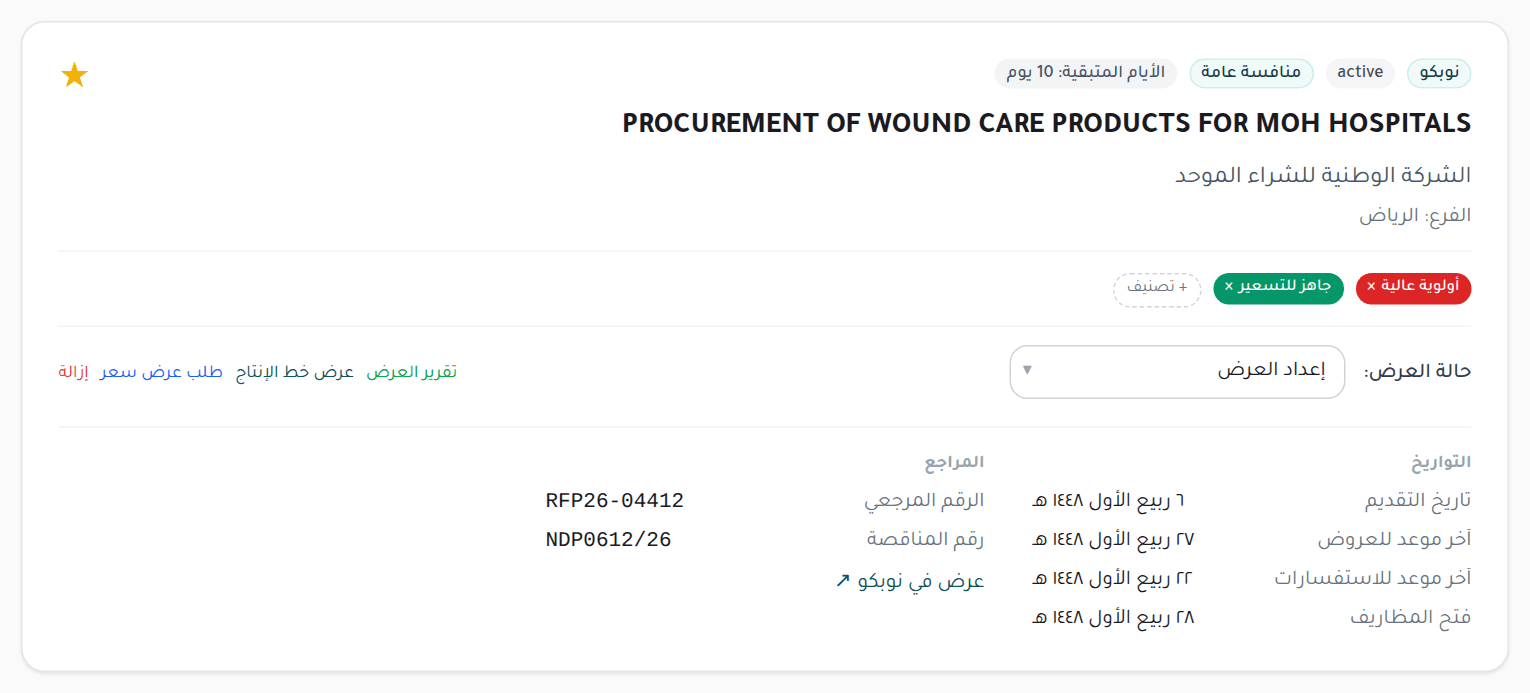
تبدأ البطاقة الأولى بصف من الشارات: المصدر (اعتماد أو نوبكو أو مضافة يدويًا)، وحالة المنافسة ونوعها كما نشرهما المصدر، وعدّاد الأيام المتبقية حتى آخر موعد لتقديم العروض. يتحول إلى البرتقالي عندما تبقى سبعة أيام أو أقل وإلى الأحمر عند ثلاثة أيام أو أقل. تحتها اسم المنافسة والجهة والفرع إن وُجد.
ثم ثلاثة أعمدة من الحقائق الأساسية، لا يظهر منها إلا ما نشره المصدر:
- التواريخ: تاريخ التقديم، وآخر موعد لتقديم العروض، وآخر موعد للاستفسارات، وموعد فتح العروض.
- التكاليف والرسوم: تكلفة الشراء وسعر الكراسة والرسوم المالية وتكلفة الدعوة، بالريال السعودي.
- المراجع: الرقم المرجعي ورقم المنافسة. الضغط على أيٍّ منهما يحدده كاملًا لنسخه.
رابط عرض في اعتماد أو عرض في نوبكو أسفل الحقائق يفتح صفحة المنافسة الأصلية على بوابتها في تبويب جديد. والنجمة في زاوية البطاقة تضيف المنافسة إلى مفضلتك أو تزيلها منها. المفضلة لها صفحتها في شريط التنقل، وتظهر أولًا في البحث السريع. وبجانبها زر كل عروض الأسعار (مع عددها) يفتح قائمة عروض الأسعار مرشّحةً على هذه المنافسة (كل عرض أنشأه فريقك لها، مع إجراءات القائمة الجماعية) لمن يرى التسعير من الأدوار.
التصنيفات
تحت الحقائق شريط التصنيفات. اضغط تصنيف لفتح قائمة تصنيفات مؤسستك: اضغط تصنيفًا لإسناده إلى المنافسة أو إزالته عنها، أو اكتب اسمًا جديدًا في الحقل أسفل القائمة واضغط إضافة لإنشائه. التصنيفات المسندة تظهر شارات ملونة، ولكل منها علامة × لإزالتها. التصنيفات مشتركة بين أعضاء المؤسسة، وحذف تصنيف من القائمة يزيله من كل المنافسات.
خط العروض
زر إضافة لخط العروض ينشئ عطاءً لهذه المنافسة بحالة قيد المراجعة فيدخلها خط العروض ولوحة التحكم والتقويم. بعدها يحل محل الزر صف حالة العرض: بقائمة المراحل الست (قيد المراجعة، إعداد العرض، تم التقديم، فائز، خسارة، ملغى) واختيار مرحلة يحفظها فورًا. وبجانبها تقرير العرض (لمن يرى التسعير) وعرض خط الإنتاج وطلب عرض سعر الذي ينقلك إلى قسم طلب عروض الأسعار، وإزالة لإخراج المنافسة من خط العروض.
الملخص الذكي
تحت بطاقة البيانات بطاقة ملخص بالذكاء الاصطناعي: عنوان من سطر، وفقرة تشرح ما تطلبه المنافسة، ونقاط بارزة، وقسم ما الذي يُشترى يجمع البنود في فئات منتجات مع عدد البنود في كل فئة (مثل «حقن ×20»). فتعرف في ثوانٍ إن كانت المنافسة تعنيك قبل قراءة مئات البنود. الضغط على + أخرى يعرض بقية الفئات. الملخص يُكتب لمنافسات اعتماد ونوبكو باللغتين، ويحمل تاريخ آخر تحديث له، ويُكتب مرة واحدة ثم يُعرض لكل من يفتح المنافسة.
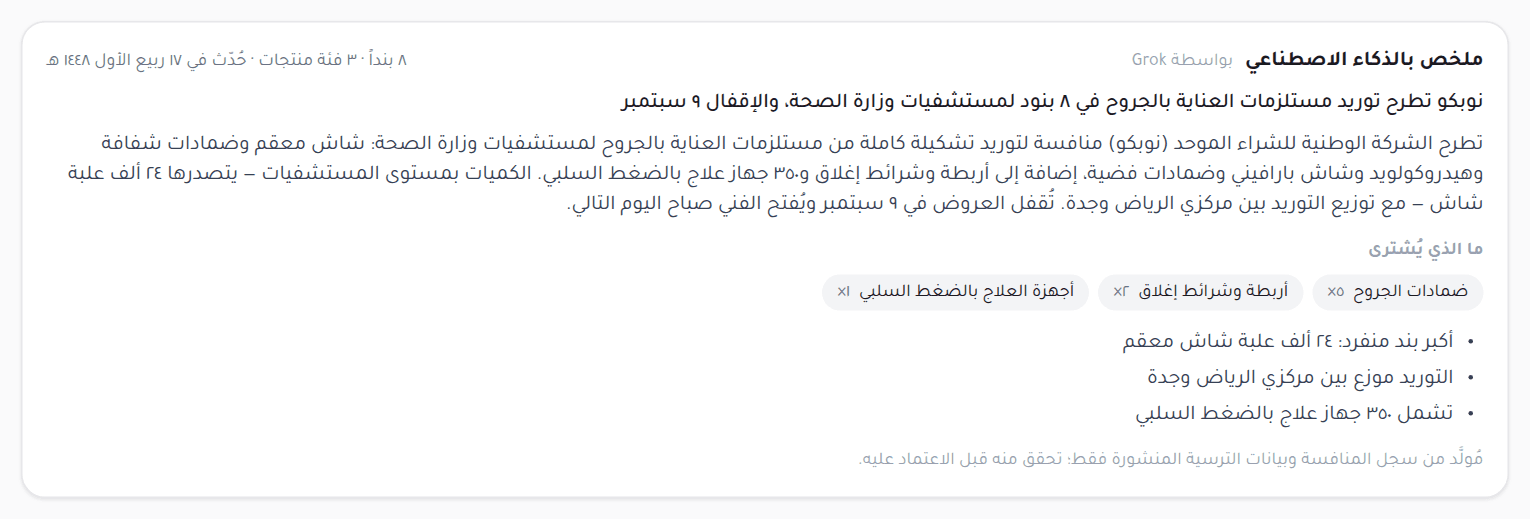
لا تحتاج إلى طلبه: إن لم يكن للمنافسة ملخص بعد تُكتب واحدة عند فتح الصفحة وتعرض البطاقة «جارٍ كتابة ملخص هذه المنافسة…» حتى يجهز. إن لم يتوفر ملخص تقول البطاقة ذلك فقط.
جدول البنود
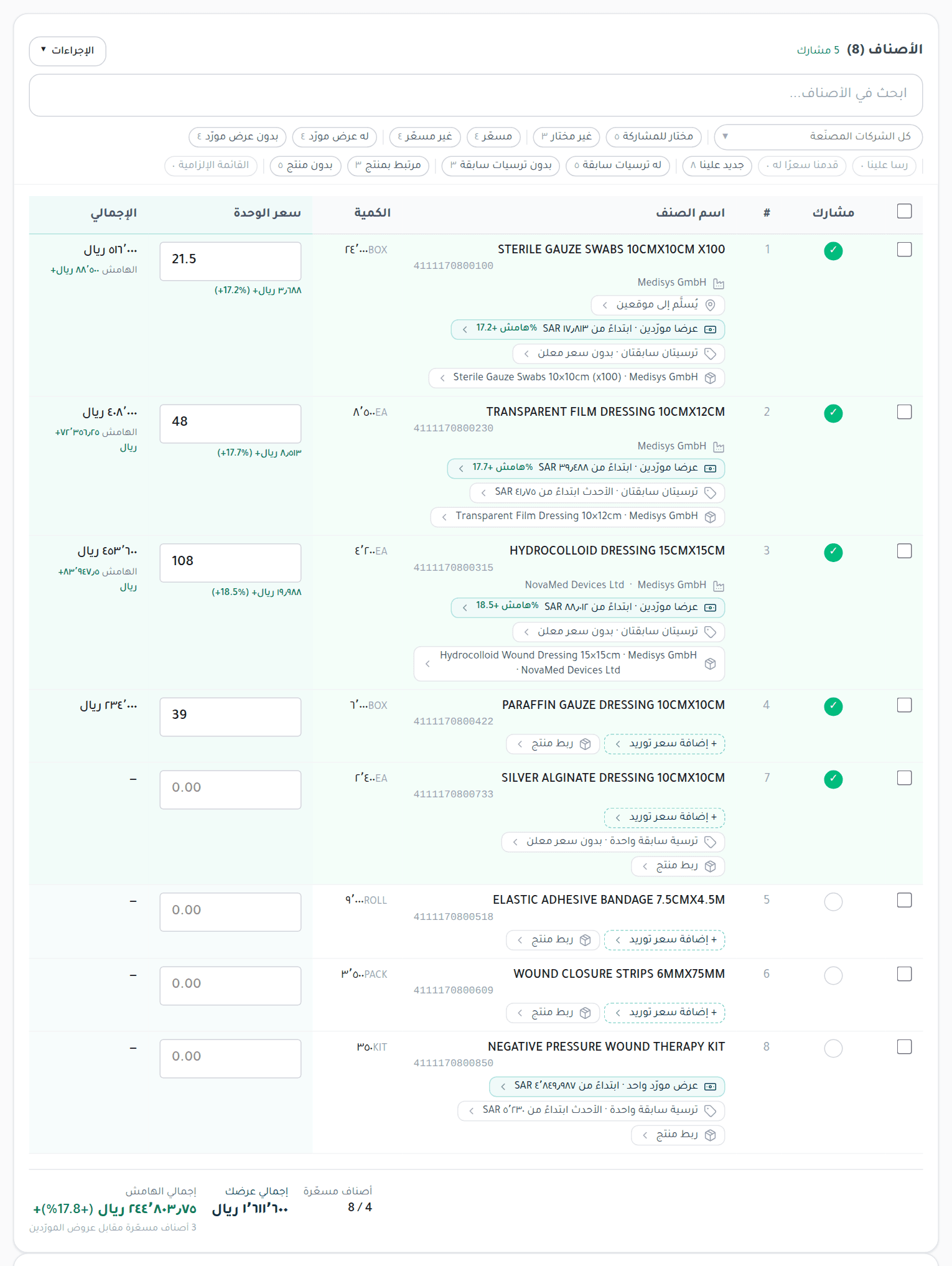
بطاقة الأصناف تعرض بنود المنافسة كما نشرها مصدرها، وعددها في عنوانها. لكل بند: زر المشاركة، ورقم البند، واسمه مع كود المادة تحته ووصفه المختصر والشركات المصنّعة المرتبطة به وشارات معلوماته، والكمية مع وحدتها. إظهار كل الأعمدة في قائمة الإجراءات يضيف أعمدة الوحدة والسعر التقديري والقائمة الإلزامية، وتسعير العرض يضيف عمودي سعر الوحدة والإجمالي (انظر تسعير العرض). على الهاتف تصبح البنود بطاقات تُفتح بالضغط عليها.
علامة ✓ في عمود القائمة الإلزامية تعني أن البند مدرج في القائمة الإلزامية للمحتوى المحلي: العرض المقدم عليه يجب أن يكون منتجًا صناعة سعودية.
تصفية البنود
منافسة نوبكو قد تحوي مئات البنود، وصف التصفية فوق الجدول هو طريقك إلى ما يعنيك منها. حقل ابحث في الأصناف يفهم صيغة البحث نفسها (AND وOR و- والأقواس وعلامات الاقتباس) والكلمة المجردة تُبحث في اسم البند ووصفه ووحدته وكود مادته والشركات المصنّعة المرتبطة به. الحقول المتاحة هنا:
| الحقل | ما الذي يبحث فيه |
|---|---|
name: | اسم البند. |
desc: | وصف البند. |
unit: | وحدة القياس. |
code: | كود المادة، مثل code:42101504. |
manufacturer: | الشركات المصنّعة للمنتجات المرتبطة بالبند من كتالوجك. هذا الحقل خاص بهذه الصفحة. |
وأثناء الكتابة يقترح الحقل الوحدات والأكواد وأسماء الشركات المصنّعة الموجودة فعلًا في هذه المنافسة. إذا فتحت المنافسة من نتيجة بحث معلَّمة بـتطابق في الأصناف يصل استعلامك معك ويُطبَّق على الجدول، مع شريط يقول «تمت التصفية إلى البنود المطابقة لبحثك» وعدد البنود المطابقة وزر مسح التصفية.
بجانب الحقل قائمة كل الشركات المصنّعة لتقصر الجدول على بنود شركة مصنّعة واحدة (تظهر عندما يكون بين البنود منتج مرتبط له شركة مصنّعة)، وصف من شارات التصفية بأعداد حية:
| المجموعة | الشارات |
|---|---|
| المشاركة | مختار للمشاركة · غير مختار |
| التسعير | مسعّر · غير مسعّر |
| أسعار الموردين | له عرض مورّد · بدون عرض مورّد |
| تاريخنا مع البند | رسا علينا · قدمنا سعرًا له · جديد علينا |
| تاريخ السوق | له ترسيات سابقة · بدون ترسيات سابقة |
| الكتالوج | مرتبط بمنتج · بدون منتج |
| المحتوى المحلي | القائمة الإلزامية |
شارتان من مجموعة واحدة بديلتان، وشارات من مجموعات مختلفة تُجمع معًا: غير مسعّر مع له ترسيات سابقة تعطيك البنود التي رست سابقًا ولم تسعّرها بعد. ومسعّر يحسب السعر الأكبر من صفر فقط: البند الذي سعره صفر يظهر تحت غير مسعّر، كما في شريط الإجماليات وملفات نوبكو. العدد على كل شارة هو ما سيبقى في الجدول لو ضغطتها. النص والشركة المصنّعة والشارات كلها تُحفظ في رابط الصفحة، فيمكنك إرسال رابط لزميل يفتح الجدول مصفًّى كما تراه. مسح التصفية يعيد كل البنود.
تحديد البنود والإجراءات الجماعية
مربع الاختيار في أول كل صف يحدد البند، ومربع رأس الجدول يحدد كل البنود المطابقة للتصفية الحالية. كلها، لا المعروض منها فقط. بمجرد تحديد بند يظهر شريط بعدد البنود المحددة وأزرار الإجراءات التي تنطبق عليها:
- المشاركة / إلغاء المشاركة. تحديد البنود المحددة كمشاركة أو إلغاء ذلك دفعة واحدة.
- إنشاء طلب عرض أسعار: ينشئ طلب أسعار من البنود المحددة ويحمّل ملف Excel الخاص به فورًا لإرساله إلى الموردين (انظر طلب أسعار الموردين).
- عرض سعر لكل بند محدد وعرض سعر واحد لكل البنود المحددة. ينشئان عروض أسعار من البنود المحددة المسعّرة: عرضًا لكل بند (وهو ما تطلبه نوبكو) أو عرضًا واحدًا يجمعها.
- إنشاء منتجات: ينشئ في كتالوجك منتجًا لكل بند محدد باسمه وكوده ويربطه به، فتُبنى قاعدة منتجاتك من المنافسات نفسها.
- مسح التحديد: يلغي التحديد.
المشاركة
أول قرار في أي منافسة هو البنود التي ستقدم عليها. زر تحديد كمشارك الدائري في أول الصف يعلّم البند، فيصطبغ صفه بالأخضر ويرتفع عدّاد «مشارك» في عنوان البطاقة. المشاركة هي ما تبني عليه بقية المنصة: ملفا نوبكو يشملان البنود المشاركة فقط، وأزرار توليد عروض الأسعار تعرض عددها، وصفحة بنود العطاءات في شريط التنقل تجمع البنود المشاركة من كل منافساتك في مكان واحد.
لمراجعة قائمة طويلة بندًا بندًا اختر مراجعة سريعة من قائمة الإجراءات (تظهر ما دام في المنافسة بنود لم تُختر بعد). تفتح شاشة تعرض بندًا واحدًا في بطاقة (اسمه وكميته ووحدته وسعره التقديري) تسحبها يمينًا أو تضغط اختيار للمشاركة، أو تخطي للانتقال إلى التالي، مع تراجع عن آخر قرار؛ وعلى لوحة المفاتيح → للاختيار و↓ للتخطي. في النهاية تعرض الشاشة حصيلة المراجعة وتعيدك إلى المنافسة.
تسعير العرض
اختر تسعير العرض من قائمة الإجراءات ليظهر عمودا سعر الوحدة والإجمالي (يظهران من تلقاء أنفسهما إن كان في المنافسة أسعار محفوظة). اكتب سعر الوحدة بالريال في خانة البند؛ يُحفظ عند مغادرة الخانة، وEnter أو ↓ ينقلك إلى خانة البند التالي و↑ إلى السابق، فتسعّر قائمة كاملة من لوحة المفاتيح كما في جدول بيانات. الإجمالي هو السعر مضروبًا في الكمية.
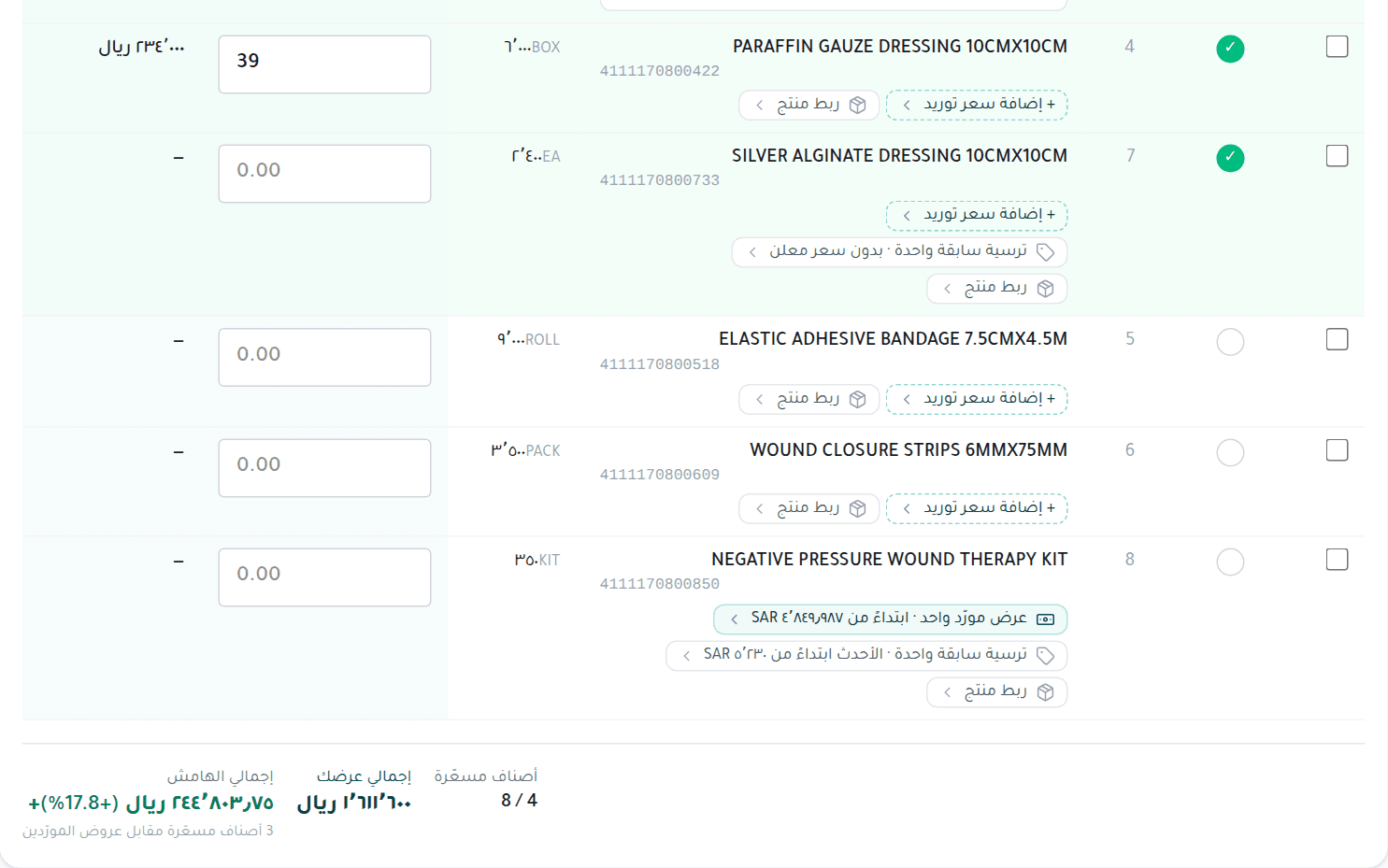
عندما يكون للبند عروض موردين يظهر تحت السعر الهامش، وهو الفرق بين سعرك وأقل تكلفة مورد للبند، بالمبلغ والنسبة، ويتحول إلى تحذير «أقل من تكلفة المورّد» إن سعّرت دونها. وفي أسفل الجدول شريط الإجماليات: أصناف مسعّرة من مجموع البنود، مقسومةً إلى مشاركة وغير مشاركة (والبند الذي سعره صفر يُعدّ غير مسعّر)، وإجمالي التقديري للمنافسة، وإجمالي عرضك (البنود المشاركة وحدها، وهي نفسها ما تأخذه ملفات نوبكو)، وبجانبه بالبرتقالي مبلغ أي بند مسعّر لم يُحدد كمشارك، لتلحظ الفرق فورًا، والفرق بين عرضك والتقدير نسبةً (أخضر عندما تكون دون التقدير وأحمر فوقه)، وإجمالي الهامش على البنود المشاركة التي لها عروض موردين. تقرير العرض في بطاقة البيانات يعرض التسعير كله في صفحة تحليل واحدة.
معلومات البند
تحت اسم كل بند شارات صغيرة تلخص ما تعرفه المنصة عنه، والضغط على شارة يفتح لوحة تفصيلية تحت الصف (لوحة واحدة مفتوحة لكل بند، تُغلق بعلامة ×). الشارات تظهر فقط حين يكون لها ما تقوله:
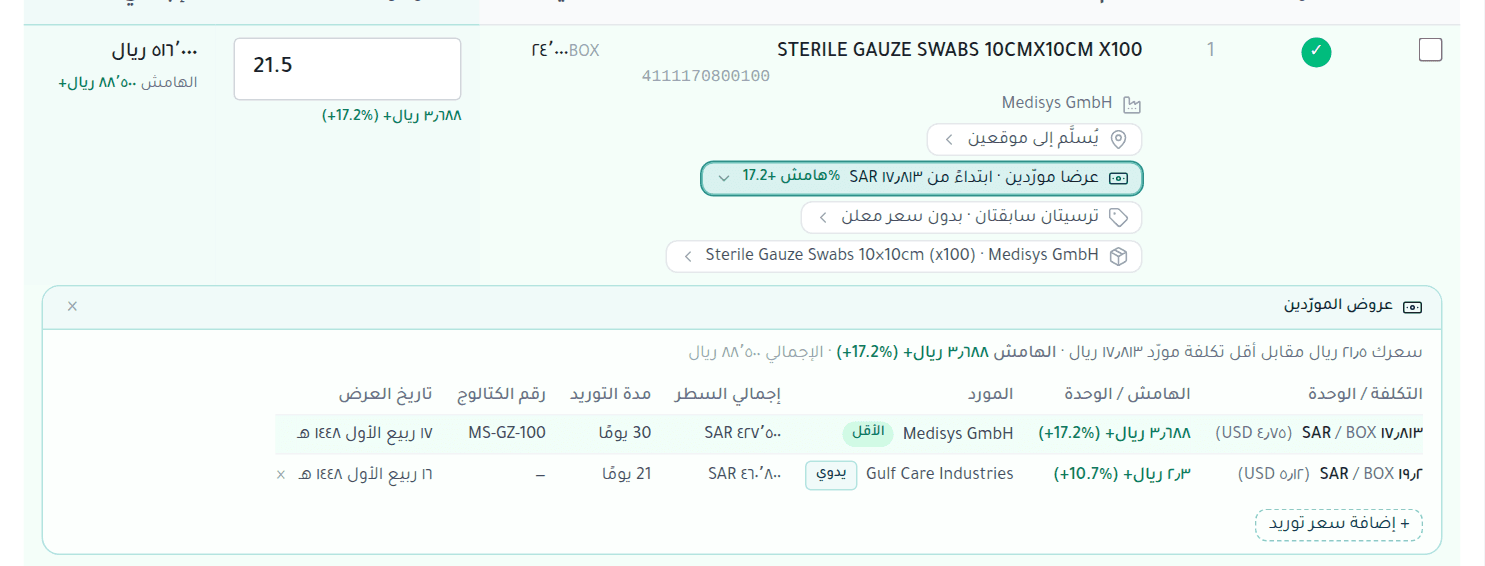
- الترسيات السابقة: «N ترسيات سابقة · آخرها من سعر» تعني أن كود المادة هذا رسا في منافسات سابقة؛ تفتح اللوحة الترسيات مجمّعة بفتراتها مع سعر الوحدة والمورد والشركة المصنّعة والبلد ورقم الكتالوج لكل فائز. الترسيات التي رست على مؤسستك تُعلَّم بشارة نحن ويظهر عددها بالأخضر على الشارة. الترسية المنشورة بلا سعر تظهر بشرطة، لا بصفر.
- عروضنا السابقة: «رسا علينا N مرات · آخرها بسعر» أو «قدمنا سعرًا له N مرات · آخره بسعر»: أسعاركم السابقة على الكود نفسه من منافسات سابقة داخل المنصة، بالمرجع والتاريخ والسعر والحالة. فتسعّر مطّلعًا على ما قدمتموه من قبل وما رسا منه.
- عروض المورّدين: «N عروض مورّدين · من سعر» مع شارة الهامش: كل ما سجّلتموه من أسعار موردين للبند في هذه المنافسة، بالتكلفة للوحدة وإجمالي السطر ومدة التوريد ورقم الكتالوج وتاريخ العرض، وأرخصها معلَّم بشارة الأقل. الأسعار بالعملات الأخرى تُحوَّل إلى الريال مع الأصل بين قوسين.
- يُسلَّم إلى N مواقع: في منافسات نوبكو التي تحدد مواقع التسليم، تفتح اللوحة قائمة المستودعات وعناوينها والكمية المطلوبة في كل منها.
- المنتجات المرتبطة: انظر أدناه.
تسجيل سعر مورّد
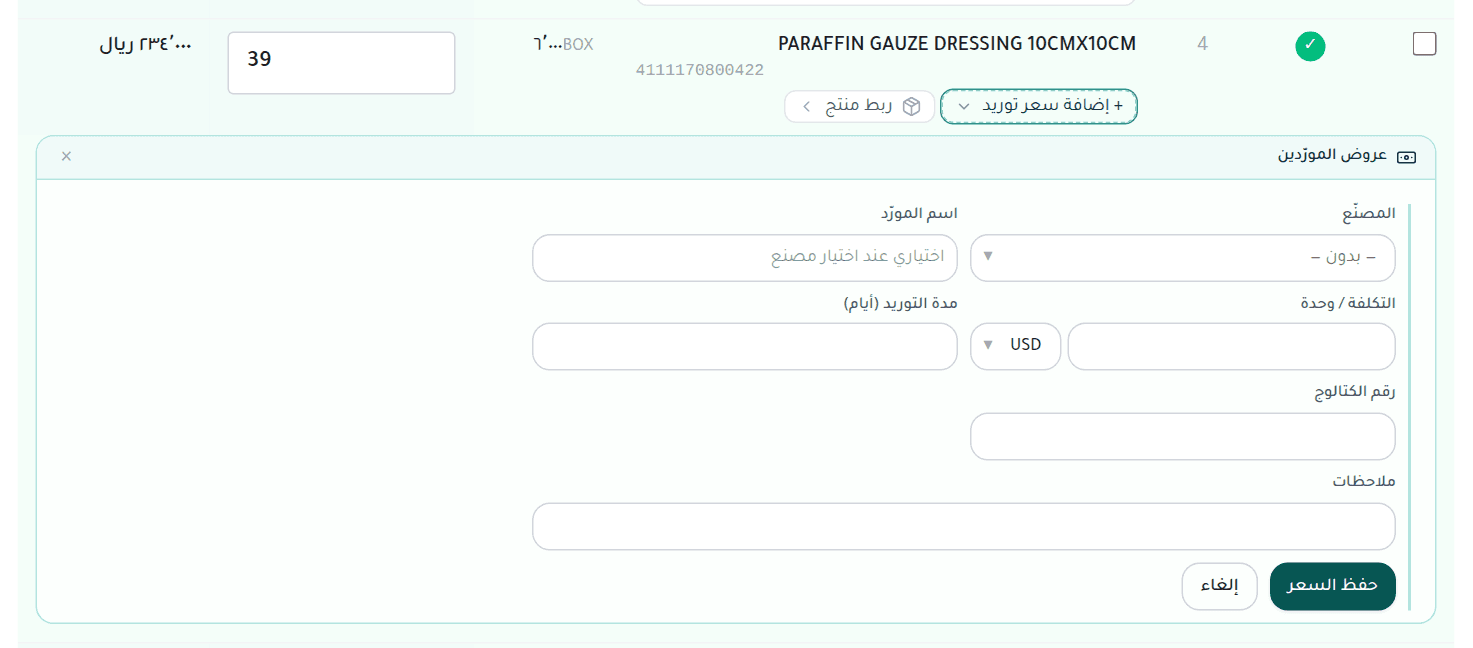
لتسجيل سعر مورّد لبند دون طلب أسعار كامل اضغط شارة إضافة سعر توريد (أو افتح لوحة عروض الموردين). النموذج يأخذ الشركة المصنّعة أو اسم المورد، والتكلفة للوحدة وعملتها، ومدة التوريد بالأيام، ورقم الكتالوج، والمنتج المسعَّر، وملاحظات؛ اضغط حفظ السعر. وتعرض اللوحة أيضًا أسعار من مناقصات سابقة (أسعار الموردين التي سجلتموها على الكود نفسه في منافسات أخرى) وزر استخدام لهذه المناقصة ينسخ سعرًا منها إلى هذه المنافسة.
ربط البند بمنتج
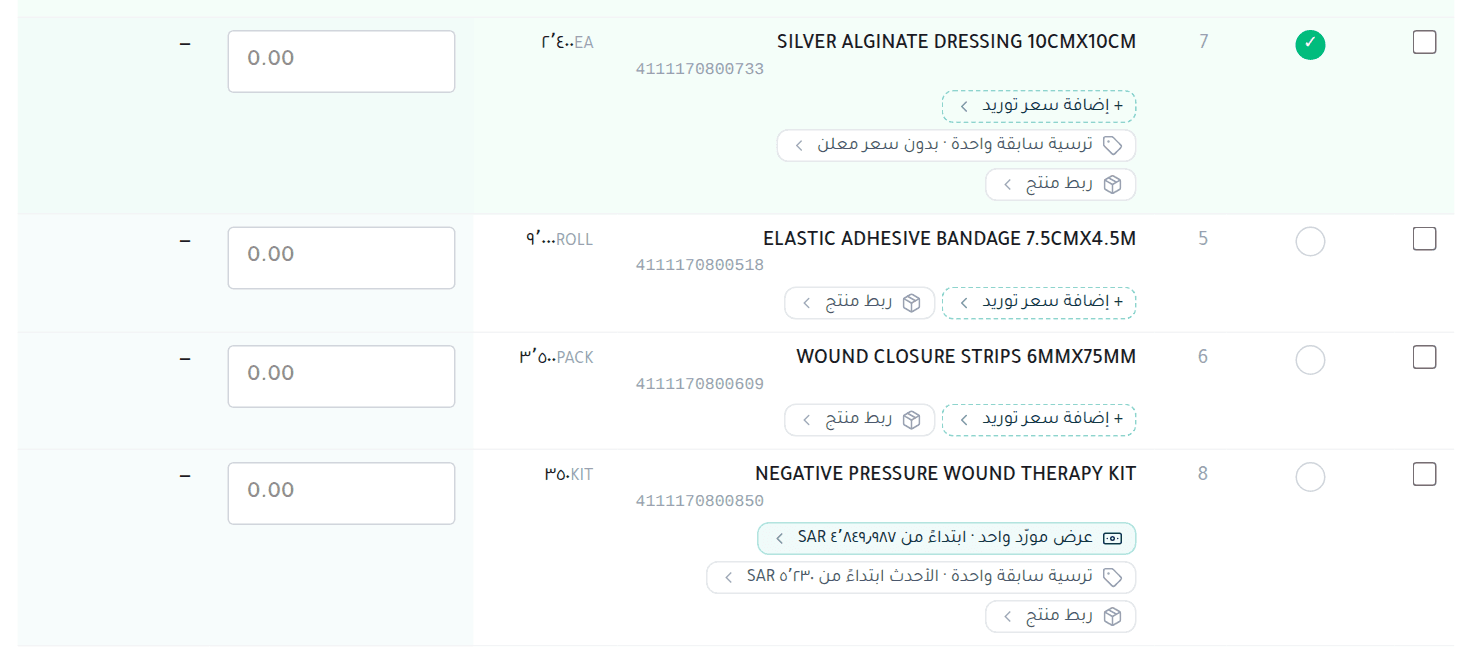
شارة المنتج تحت اسم البند تعرض المنتج المختار له من كتالوجك واسم شركته المصنّعة، أو «N منتجات مرتبطة» إن كان لكوده أكثر من منتج، أو ربط منتج إن لم يكن له شيء. تفتح اللوحة قائمة المنتجات المرتبطة بالكود وحقل ابحث في منتجات الكتالوج… للبحث بالاسم أو كود نوبكو، وزر استخدام لهذا البند يختار منتجًا (يُعلَّم بشارة مختار)، وإلغاء الاختيار يلغيه. اختيار منتج يربطه أيضًا بكود نوبكو الخاص بالبند، وهذا الربط (قائمة المنتجات المرشحة للكود) يظهر على كل بند يحمل الكود نفسه في هذه المنافسة وغيرها؛ أما الاختيار نفسه فلكل بند على حدة، والبند الذي لا كود له يُربط وحده.
إن لم يكن المنتج في كتالوجك بعد: إنشاء منتج من هذا البند ينشئه فورًا باسم البند وكوده ويربطه، وإنشاء منتج جديد يفتح نموذج المنتج الكامل والكود معبّأ ويعيدك إلى هذه الصفحة بعد الحفظ. الربط هو ما يعطي البند شركته المصنّعة في الجدول والتصفية، وهو ما يملأ الاسم التجاري وبيانات المنتج ونسبة الضريبة في ملف رد نوبكو.
ملفات نوبكو
التقديم على منافسات نوبكو يمر عبر بوابة SRM بملفين يجهزان من هذه الصفحة، لمن يرى التسعير: ملف الرد بالأسعار، وملف المرفقات الذي يسمّي مستندات كل بند. كلاهما في قائمة الإجراءات ويفتح لوحة داخل بطاقة الأصناف، وكلاهما يشمل البنود المسعّرة والمشاركة فقط، والبند الذي سعره صفر يُعدّ غير مسعّر ويُستبعد.
ملف رد نوبكو
- سعّر البنود التي ستشارك بها وتأكد أن كلًا منها مرتبط بمنتج من كتالوجك.
- نزّل ملف الرد Excel الخاص بالمنافسة من بوابة نوبكو. القالب الذي تنزله البوابة نفسها، لا ملفًا آخر.
- اختر تعبئة ملف رد نوبكو من قائمة الإجراءات ثم رفع القالب وتعبئته واختر الملف.
- اقرأ التقرير ثم اضغط تحميل لأخذ الملف المعبأ ورفعه على البوابة.

المنصة تطابق صفوف القالب مع بنودك بكود المادة وتعبئ في كل صف مسعّر ومشارك الأعمدة التي تسمح نوبكو للمورد بتغييرها: السعر ونسبة الضريبة (من المنتج المختار: 15٪ ما لم يحدد المنتج غيرها، والمنتجات الطبية في كتالوجك معفاة بنسبة صفر) والاسم التجاري ورقم الكتالوج وبيانات الشركة المصنّعة وبلدها والتسجيل لدى هيئة الغذاء والدواء ومدة التوريد وبقية الحقول. ما لم يُعبَّأ يبقى كما نزل من البوابة. التقرير يقول كم بندًا عُبّئ من كم صف، ويسمّي الأكواد المسعّرة التي لم تُوجد في القالب، والبنود المسعّرة غير المشاركة التي استُبعدت، والبنود التي سعرها صفر فاستُبعدت، والصفوف التي ينقصها حقل إلزامي تكمله بيدك قبل الرفع.
ملف مرفقات نوبكو
الرفع الثاني على البوابة ملف نصي مفصول بعلامات الجدولة يسمّي، لكل بند، ملف عرض السعر والكتالوج وشهادة هيئة الغذاء والدواء وملحق MDMA. اختر إنشاء ملف مرفقات نوبكو من قائمة الإجراءات، واكتب رقم رد RFx كما تعرضه البوابة، واضغط إنشاء ملف المرفقات. تحصل على ملف ZIP واحد فيه الملف النصي الجاهز للرفع ومعه كل ملف PDF يذكره بالاسم نفسه: عرض سعر البند (من عروض الأسعار التي أنشأتها له في المنصة)، وصفحة الغلاف الخاصة بمنتجه تليها صفحات كتالوجه المحفوظ على المنتج، وشهادة SFDA المحفوظة على المنتج أو خطاب الالتزام المولَّد إن لم تكن. فيُرفع محتوى الملف كما هو بجانب الملف النصي.

التقرير يسمّي الأسطر التي ينقصها ملف وأيّ خانة تنقص (بند لا عرض سعر له في المنصة مثلًا) وينبّهك إن كان عرض سعر ما زال مسودة (يُطبع بلا ختم). أنشئ عروض أسعار البنود واعتمدها قبل توليد الملف.
طلب أسعار الموردين
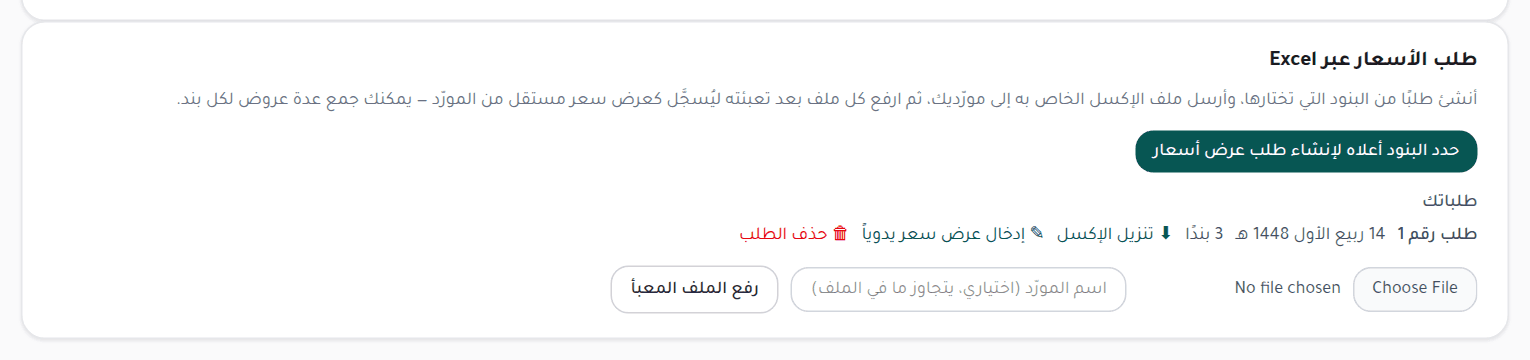
قسم طلب عروض الأسعار أسفل الجدول يجمع أسعار الموردين لبنود هذه المنافسة، ويظهر للأدوار التي ترى أسعار التكلفة. الطريقة: حدد البنود في الجدول واضغط إنشاء طلب عرض أسعار، فيُنشأ الطلب ويُحمَّل ملف Excel الخاص به لترسله إلى مورديك. تحت طلباتك قائمة الطلبات، ولكل منها تنزيل الإكسل مرة أخرى، وإدخال عرض سعر يدوياً لتسجيل رد وصلك بالهاتف أو البريد، وحذف الطلب. وعندما يعيد مورّد الملف معبأً ارفعه من رفع الملف المعبأ (مع اسم المورد إن لم يكتبه في الملف) فيُسجَّل ردًا مستقلًا؛ ويمكنك جمع عدة ردود لكل بند.
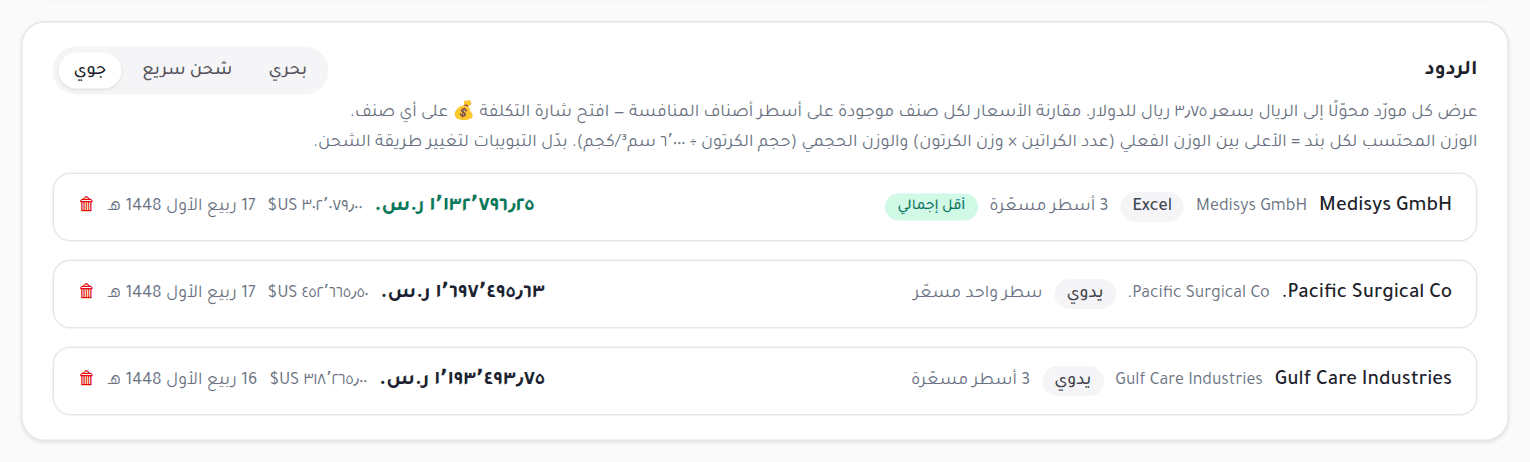
بطاقة الردود تعرض كل رد بجدول أسطره المسعّرة محوَّلةً إلى الريال، مع مدة التوريد ورقم الكتالوج والتعبئة والوزن، والرد الأقل إجماليًا معلَّم بشارة أقل إجمالي. تبويبات جوي وشحن سريع وبحري تحسب الوزن القابل للفوترة على حسب طريقة الشحن. وكل سعر يصل من هنا يظهر أيضًا في شارة عروض المورّدين على بنده وفي حساب الهامش عند التسعير.
البطاقات الأخرى
- الشركات المصنّعة: بطاقة مطوية تجمع كل الشركات المصنّعة المرتبطة ببنود المنافسة عبر كتالوجك، بعدد بنود كل شركة؛ اسم الشركة يفتح صفحتها، والضغط على العدد يصفّي الجدول أعلاه ببنودها ويعيدك إليه.
- مواقع التسليم: في منافسات نوبكو التي تحدد جهات التسليم، بطاقة بكل موقع وعنوانه وعدد البنود المطلوبة فيه.
- العروض السابقة: عروض الأسعار التي أنشأها فريقك لهذه المنافسة، بالرقم والتاريخ والإجمالي؛ كل عرض يفتح صفحته وله تنزيل PDF، وتنزيل جميع ملفات PDF يأخذها كلها.

الطلبات المضافة يدويًا
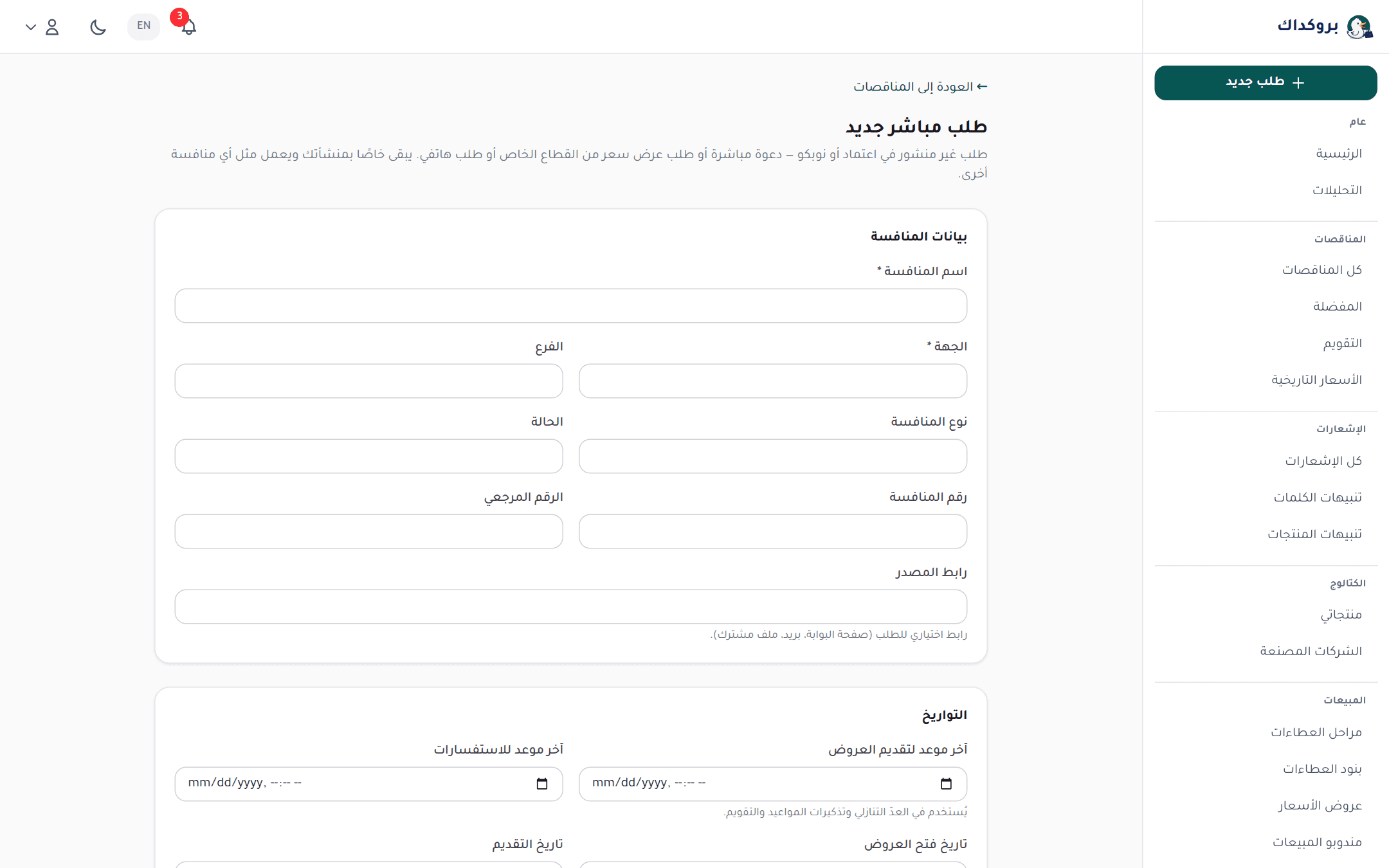
المنافسة التي أضافها فريقك بنفسه. دعوة مباشرة، أو طلب من القطاع الخاص، أو طلب وصل بالهاتف، من طلب جديد في شريط التنقل تحمل شارة مضافة يدويًا وتعمل كأي منافسة أخرى: بنود ومشاركة وتسعير وطلبات أسعار وعروض. وهي وحدها القابلة للتعديل: زر تعديل الطلب في بطاقة البيانات (للمالك والمشرف) يفتح صفحة تعديل الطلب المباشر ببيانات المنافسة وتواريخها ورسومها وجدول بنودها الذي تكتب فيه أو تلصق من Excel أو تستورد ملفًا. حفظ التغييرات يحفظ، وحذف المنافسة يحذفها بعد تأكيد، مع كل ما يرتبط بها من بنود وعطاء وأسعار وطلبات وعروض، ولا رجوع فيه.
من خارج المتصفح
كل ما في هذه الصفحة متاح لبرامجك ولوكلاء الذكاء الاصطناعي: نقطة نهاية تفاصيل المنافسة تعيد بيانات المنافسة وبنودها، ونقطة نهاية العطاءات تعيد خط عروضك، ولأدوات خادم MCP المقابلة المشاركة والتسعير وربط المنتجات وملفات نوبكو. ويستطيع المساعد «هيثم» على واتساب والبريد الإلكتروني فتح منافسة برقمها والإجابة عن بنودها وتسعيرها نيابة عنك. راجع البدء.